
Pernah tak rasa geram bila internet rumah asyik *lag* atau tiba-tiba putus sambungan tanpa sebab? Saya tahu perasaan tu! Di zaman serba digital ni, kita memang sangat bergantung pada rangkaian internet yang stabil, dari mesyuarat penting di rumah sampai ke *streaming* drama Korea kegemaran kita.
Ramai yang mungkin fikir, asalkan ada WiFi, dah cukup, tapi sebenarnya ada banyak rahsia di sebalik pengurusan peralatan rangkaian yang betul. Pengalaman saya sendiri menunjukkan, bila kita tahu cara ‘mengusik’ sikit tetapan router atau modem tu, perbezaannya memang ketara dan boleh meningkatkan kelajuan serta kestabilan internet kita.
Dengan lambakan peranti pintar di rumah dan cabaran keselamatan siber yang semakin mencabar, memahami cara menguruskan rangkaian kita bukan lagi pilihan, tapi satu kemestian.
Jom kita bongkar lebih lanjut dan saya akan kongsikan pelbagai tips berguna untuk pastikan rangkaian internet anda sentiasa pada tahap terbaik!
Router di Rumah Anda: Jantung Rangkaian Digital Kita
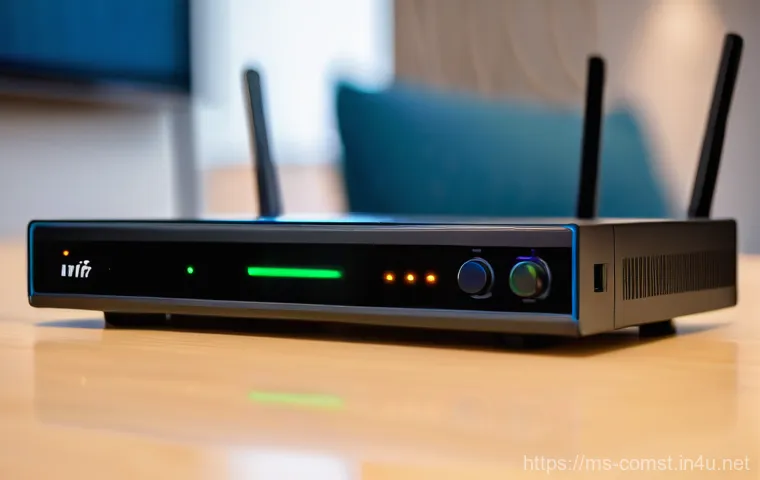
Kawan-kawan, jujur saya cakap, router kita ni ibarat jantung kepada seluruh kehidupan digital kita di rumah. Kalau jantung tak sihat, satu badan pun sakit, kan? Macam tulah juga dengan router. Selama ni mungkin ramai antara kita yang pandang remeh je alat kecil yang asyik berkelip-kelip kat penjuru rumah tu. Kita cuma tahu, asalkan ada WiFi, dah cukup. Tapi sebenarnya, router kita ni ada banyak ‘rahsia’ yang kalau kita faham dan jaga betul-betul, perbezaan kelajuan internet tu memang boleh buat kita tersenyum lebar. Saya sendiri pernah rasa frust tahap dewa bila tengah streaming cerita kegemaran, tiba-tiba je gambar tersekat-sekat, atau tengah online gaming, ping melambung tinggi sampai kalah teruk. Lepas saya mula ambil tahu pasal router ni, baru saya sedar banyak benda yang saya boleh buat untuk optimizekan. Ia bukan sekadar alat yang bagi kita internet, tapi ia adalah pusat kawalan yang menentukan sejauh mana lancarnya semua peranti pintar kita berfungsi. Dari telefon pintar, laptop, Smart TV, hinggalah ke kamera keselamatan, semuanya bergantung pada kecekapan router ini. Jadi, jom kita buka mata dan bagi perhatian lebih sikit kat ‘jantung’ digital kita ni. Memang berbaloi, percayalah cakap saya!
Kenali Jenis-jenis Router dan Fungsinya
Mula-mula, kena tahu dulu apa yang kita ada. Ada router yang datang sekali dengan modem, ada juga yang asing. Router ni sebenarnya fungsinya macam seorang pengurus trafik di lebuh raya data rumah kita. Dia yang tentukan mana satu peranti dapat laluan dulu, berapa banyak ‘lorong’ (bandwidth) yang boleh guna. Modem pula, dia yang jadi ‘penghubung’ dari dunia luar ke rumah kita. Kebanyakan kita di Malaysia ni, selalunya dapat modem/router gabungan dari ISP (Internet Service Provider) macam TM Unifi, Maxis, atau Celcom. Tapi, kalau anda jenis yang suka main game online atau banyak streaming video 4K, mungkin nak pertimbangkan untuk beli router sendiri yang lebih berkuasa. Pengalaman saya, router yang saya beli sendiri tu memang jauh beza prestasinya berbanding yang diberi oleh ISP. Lebih stabil, lebih laju, dan paling penting, lebih banyak fungsi kawalan yang kita boleh adjust ikut kesesuaian gaya hidup digital kita. Ada router gaming, router mesh untuk rumah besar, dan macam-macam lagi. Pilih yang sesuai dengan keperluan dan poket anda, ya!
Fahami Lampu Indikator Router Anda
Pernah tak tengok lampu-lampu berkelip kat router tu dan terfikir, apa maksudnya semua tu? Jangan pandang remeh! Lampu-lampu ni sebenarnya bagi tahu kita ‘kesihatan’ router dan status internet kita. Contohnya, kalau lampu WAN (biasanya warna hijau) berkelip-kelip laju, itu tandanya data sedang mengalir. Kalau dia mati atau warna merah, haa… itu tandanya ada masalah sambungan dengan ISP. Lampu WiFi pula menunjukkan status sambungan WiFi, dan lampu LAN untuk sambungan berwayar. Saya ingat lagi, satu pagi tu internet saya tiba-tiba slow sangat, rupa-rupanya lampu DSL (untuk modem) asyik berkelip je. Baru saya tahu ada masalah signal dari luar. Dengan memahami maksud setiap lampu ni, kita boleh jadi lebih proaktif bila ada masalah dan kadang-kadang tak perlu pun call customer service ISP. Kita boleh buat diagnosis awal sendiri. Ini bukan saja jimat masa, tapi juga buat kita rasa lebih ‘power’ sebab faham apa yang berlaku pada rangkaian rumah kita.
Kenapa Lokasi Router Itu Penting Sangat?
Ramai orang letak router kat mana-mana je yang senang, kadang-kadang belakang TV, dalam almari, atau pun bawah meja. Tapi percaya tak, lokasi router ni memang memainkan peranan SANGAT besar dalam menentukan kualiti isyarat WiFi kita? Saya sendiri pernah buat kesilapan ni dulu. Router letak kat satu sudut rumah, lepas tu hairan kenapa WiFi kat bilik tidur hujung sana asyik putus-putus. Bila saya ubah lokasi, barulah saya faham betapa pentingnya penempatan yang strategik. Isyarat WiFi ni ibarat gelombang radio. Dia boleh dihalang oleh dinding tebal, perabot besar, dan juga peralatan elektronik lain yang memancarkan gelombang. Jadi, kalau nak WiFi power satu rumah, kita kena fikirkan lokasi yang betul-betul optimum. Ini bukan saja meningkatkan kelajuan, tapi juga kestabilan sambungan kita. Takde lah asyik rasa geram bila internet ‘ngelat’ tak tentu pasal.
Elakkan Halangan dan Peranti Pengganggu
Cuba bayangkan isyarat WiFi tu macam air. Kalau ada batu besar menghalang, air tu akan terpaksa mencari jalan lain atau pun tersekat. Macam tulah juga isyarat WiFi. Dinding konkrit yang tebal, peti sejuk, microwave, atau pun akuarium ikan yang besar, semuanya boleh jadi penghalang utama. Microwave, contohnya, beroperasi pada frekuensi yang hampir sama dengan WiFi 2.4GHz, jadi memang sangat mudah untuk dia mengganggu isyarat. Pengalaman saya, bila saya alihkan router jauh dari dapur dan bilik air (tempat banyak paip dan jubin), prestasi WiFi memang ketara peningkatannya. Selain itu, peranti elektronik lain seperti telefon tanpa wayar (cordless phone) lama atau monitor bayi pun boleh jadi punca gangguan. Jadi, tips saya, cuba letak router anda di lokasi yang terbuka, kurang halangan, dan jauh dari peralatan elektronik lain yang berpotensi menyebabkan gangguan. Kena kreatif sikit cari lokasi terbaik, mungkin atas rak buku yang tinggi, atau di tengah-tengah rumah anda.
Ketinggian dan Penempatan Pusat
Ini satu lagi tips yang selalu orang terlepas pandang. Ketinggian! Isyarat WiFi ni cenderung merebak ke bawah dan ke sisi. Jadi, kalau anda letak router kat lantai, isyarat tu akan lebih banyak merayap kat bawah dan mungkin tak sampai ke tingkat atas dengan baik. Cara terbaik, cuba letak router di tempat yang agak tinggi, contohnya di atas meja atau rak yang lebih kurang paras dada. Kalau boleh, letakkan router di lokasi yang paling hampir dengan pusat rumah anda. Dengan cara ni, isyarat boleh tersebar dengan lebih sekata ke semua sudut rumah. Saya pernah test letak router kat lantai dan lepas tu angkat letak atas almari, memang rasa beza sangat kekuatan isyarat di bilik-bilik lain. Untuk rumah dua tingkat, saya cadangkan letak router di tingkat atas, atau di tengah-tengah antara dua tingkat untuk coverage yang lebih baik. Kalau router anda ada antena, cuba arahkan antena tu secara menegak dan serong sikit untuk penyebaran isyarat yang lebih luas. Ini memang trick kecil tapi hasilnya besar!
Memilih Frekuensi WiFi Yang Betul: 2.4GHz vs 5GHz
Pernah tak perasan router anda ada dua nama WiFi? Contohnya, satu nama biasa dan satu lagi ada ‘5G’ kat hujung? Itu tandanya router anda menyokong dwi-jalur (dual-band) WiFi, iaitu 2.4GHz dan 5GHz. Ini bukan pasal 5G internet macam yang telco jual tu ya, tapi ini pasal frekuensi gelombang WiFi. Ramai yang tak tahu beza antara dua ni, main sambung je mana-mana yang ada. Tapi sebenarnya, memahami perbezaan ni boleh buat internet anda jadi lebih efisien dan laju. Saya sendiri dulu main sambung je, kadang-kadang rasa slow, kadang-kadang laju. Lepas faham konsep ni, baru saya tahu bila masa nak guna 2.4GHz, bila masa nak guna 5GHz. Setiap frekuensi ada kekuatan dan kelemahannya sendiri, jadi penting untuk kita tahu cara memanfaatkan keduanya. Ini bukan sahaja untuk kelajuan, tapi juga untuk kestabilan sambungan dan mengurangkan gangguan.
Bila Nak Guna 2.4GHz?
Jalur 2.4GHz ni ibarat ‘lorong’ yang lebih jauh jangkauannya, tapi kelajuannya taklah sepantas 5GHz. Kelebihannya, ia boleh menembusi halangan seperti dinding dengan lebih baik. Jadi, kalau anda ada peranti yang jauh dari router, contohnya Smart TV kat bilik tidur atau kamera keselamatan kat luar rumah, jalur 2.4GHz ni adalah pilihan terbaik. Kelajuan mungkin tak sepantas 5GHz, tapi ia lebih stabil untuk jarak jauh dan menembusi halangan. Kebanyakan peranti IoT (Internet of Things) seperti lampu pintar, plug pintar, atau robot vacuum cleaner, biasanya hanya menyokong jalur 2.4GHz. Kekurangannya, jalur 2.4GHz ni ramai sangat ‘penumpang’nya. Jiran-jiran anda pun mungkin guna frekuensi yang sama, dan banyak peralatan lain macam microwave pun beroperasi pada jalur ni. Jadi, ia lebih terdedah kepada gangguan dan kelajuan boleh jadi tak konsisten. Tapi, untuk peranti yang tak perlukan kelajuan tinggi dan jarak yang penting, 2.4GHz memang penyelamat. Saya selalu guna 2.4GHz untuk peranti yang terletak di tingkat atas rumah saya.
Bila Nak Guna 5GHz?
Jalur 5GHz ni pula macam ‘lorong laju’ kat lebuh raya. Kelajuannya memang jauh lebih pantas berbanding 2.4GHz, dan kurang terdedah kepada gangguan sebab tak ramai sangat peranti lain yang guna frekuensi ni. Tapi, kelemahannya, jangkauannya tak sejauh 2.4GHz dan dia tak berapa bagus sangat dalam menembusi dinding atau halangan lain. Jadi, jalur 5GHz ni paling sesuai untuk peranti yang memerlukan kelajuan tinggi dan berada dekat dengan router. Contohnya, laptop anda untuk kerja, PC gaming, atau Smart TV yang tengah streaming Netflix 4K kat ruang tamu. Untuk pengalaman gaming yang lancar atau streaming video yang takde buffering, sambungan 5GHz memang pilihan terbaik. Pengalaman saya, bila saya main game online guna WiFi 5GHz, memang rasa beza sangat dari segi ping yang rendah dan tiada lag. Pastikan peranti anda menyokong 5GHz ya, sebab tak semua peranti lama ada fungsi ni. Kalau ada pilihan, selalu utamakan 5GHz untuk peranti yang perlukan prestasi tinggi.
Kemas Kini Firmware: ‘Vaksin’ Untuk Router Anda
Pernah dengar perkataan ‘firmware’? Jangan panik, ia bukan benda susah pun. Firmware ni sebenarnya macam sistem operasi mini untuk router anda. Macam telefon pintar atau komputer kita yang perlu kemas kini (update) sistem operasi dari masa ke masa, router pun sama! Kebanyakan orang langsung tak pedulikan benda ni, biar je router tu guna firmware lama sampai bila-bila. Tapi sebenarnya, mengemas kini firmware router anda ni sangat penting, macam kita ambil vaksin untuk elak penyakit. Kemas kini firmware ni bukan saja dapat baiki pepijat (bugs) atau masalah keselamatan, malah ia juga boleh meningkatkan prestasi dan menambah fungsi baru pada router kita. Pengalaman saya, selepas kemas kini firmware, router saya jadi lebih stabil, jarang sangat disconnect tiba-tiba, dan kadang-kadang kelajuan pun boleh rasa sedikit peningkatan. Jadi, jangan biarkan router anda ‘sakit’, pastikan ia sentiasa ‘divaksin’!
Bagaimana Cara Kemas Kini Firmware?
Jangan risau, proses kemas kini firmware ni tak serumit yang disangka. Langkah-langkahnya biasanya lebih kurang sama untuk kebanyakan router. Mula-mula, anda perlu masuk ke laman tetapan router anda. Biasanya, anda akan taip IP address router (contoh: 192.168.1.1 atau 192.168.0.1) ke dalam pelayar web anda. Kemudian, anda perlu log masuk menggunakan username dan password router anda (kalau tak pernah tukar, biasanya ada kat sticker bawah router). Dah masuk, cari bahagian ‘Firmware Update’ atau ‘System Tools’. Anda mungkin perlu download fail firmware terbaru dari laman web pengeluar router anda. Pastikan anda download versi yang betul untuk model router anda ya, jangan tersilap! Lepas tu, upload fail tu ke router anda dan ikut arahan yang diberikan. Penting! Jangan sesekali padam router atau putuskan sambungan internet semasa proses kemas kini sedang berjalan. Ini boleh menyebabkan router anda rosak teruk dan tak boleh digunakan lagi. Sabar dan biarkan proses tu selesai dengan sendirinya. Lepas siap, router akan restart, dan anda boleh nikmati prestasi yang lebih baik. Mudah je kan?
Kelebihan Kemas Kini Firmware Secara Berkala
Saya betul-betul sarankan anda untuk semak dan kemas kini firmware router anda sekurang-kurangnya setiap 6 bulan sekali. Kenapa penting sangat? Pertama, isu keselamatan. Setiap hari, ada je ancaman siber baru yang muncul. Pengeluar router akan keluarkan kemas kini untuk menampal lubang-lubang keselamatan yang ada, jadi router anda lebih selamat dari diakses oleh pihak yang tak bertanggungjawab. Kedua, peningkatan prestasi. Kadang-kadang, kemas kini ni boleh optimizekan cara router tu mengendalikan trafik, yang secara tak langsung boleh meningkatkan kelajuan dan kestabilan internet anda. Ketiga, fungsi baru. Ada kalanya, kemas kini firmware akan memperkenalkan fungsi-fungsi baru yang mungkin berguna untuk anda, contohnya kawalan parental yang lebih baik, atau sokongan untuk teknologi WiFi yang lebih baru. Jadi, mengemas kini firmware ni bukan sekadar maintenance, tapi ia adalah pelaburan untuk memastikan rangkaian rumah kita sentiasa pada tahap yang terbaik dan selamat. Tak susah pun, tapi impaknya sangat besar!
Pengurusan Peranti Bersambung: Siapa ‘Makan’ Bandwidth Anda?
Bayangkan anda ada sebiji kek, dan semua ahli keluarga nak makan. Kalau ada sorang dua je, senanglah nak dapat bahagian yang banyak. Tapi kalau ada 10 orang, mesti bahagian tu jadi kecil-kecil kan? Sama macam bandwidth internet kita. Kalau ramai sangat peranti bersambung dan semua pulun buat aktiviti yang guna banyak bandwidth (macam streaming 4K, download fail besar, atau online gaming serentak), memang confirm internet akan slow. Saya perasan ni bila anak-anak saya balik cuti universiti, tiba-tiba je internet rumah rasa berat sangat. Rupa-rupanya, masing-masing dengan laptop, tablet, telefon, Smart TV, semua bersambung dan buat aktiviti yang berat. Pengurusan peranti bersambung ni sangat penting untuk memastikan setiap orang dapat pengalaman internet yang adil dan memuaskan. Kita kena jadi ‘ketua keluarga’ yang adil dalam membahagikan ‘kek bandwidth’ ni.
Kenalpasti ‘Pencuri’ Bandwidth Terbesar
Langkah pertama dalam pengurusan peranti bersambung ialah kenalpasti siapa ‘pencuri’ bandwidth terbesar dalam rumah kita. Kebanyakan router moden ada fungsi yang membolehkan kita lihat senarai peranti yang bersambung dan berapa banyak bandwidth yang digunakan oleh setiap satu. Anda boleh akses fungsi ni melalui laman tetapan router anda. Saya pernah terkejut bila tengok satu peranti yang jarang saya guna tapi asyik guna banyak bandwidth. Rupa-rupanya ada aplikasi yang saya lupa nak tutup tengah update secara auto di background. Dengan mengenal pasti peranti-peranti ni, kita boleh ambil tindakan yang sesuai. Mungkin kita boleh setkan had penggunaan bandwidth untuk peranti tertentu, atau pastikan aplikasi yang guna banyak data tu hanya berjalan bila perlu sahaja. Ini sangat membantu untuk mengelakkan satu peranti ‘membulatkan’ semua bandwidth sampai orang lain tak dapat apa.
Tetapkan Prioriti Dengan QoS (Quality of Service)
Ini adalah salah satu fungsi paling berguna yang ada pada kebanyakan router moden, tapi ramai yang tak tahu pun ia wujud: QoS, atau Quality of Service. Dengan QoS, kita boleh beritahu router mana satu jenis trafik atau peranti yang paling penting dan patut dapat keutamaan bandwidth. Contohnya, kalau anda suka main game online, anda boleh setkan trafik gaming dapat prioriti paling tinggi. Jadi, walaupun ada orang lain tengah streaming Netflix atau download fail, game anda tetap berjalan lancar tanpa lag. Atau, kalau anda selalu buat video conference untuk kerja, anda boleh bagi keutamaan kepada peranti yang digunakan untuk conference tu. Saya sendiri sangat bergantung pada QoS ni, terutama bila saya ada meeting online yang penting. Saya akan pastikan laptop saya dapat prioriti tinggi supaya takde gangguan. Untuk mengakses tetapan QoS ni, anda perlu masuk ke laman tetapan router anda dan cari bahagian QoS. Dari situ, anda boleh tetapkan prioriti mengikut keperluan rumah anda. Ini betul-betul mengubah cara kita menikmati internet di rumah.
Keselamatan Rangkaian: Lindungi Diri Dari ‘Penceroboh’ Siber
Di zaman serba digital ni, isu keselamatan siber bukan lagi benda yang boleh dipandang ringan. Rangkaian WiFi rumah kita ni ibarat pintu masuk ke semua data peribadi kita. Kalau pintu tu tak dikunci dengan rapi, memang senanglah ‘penceroboh’ siber nak masuk dan ambil kesempatan. Saya pernah dengar cerita kawan saya yang WiFi rumahnya diceroboh, lepas tu orang guna internet dia untuk buat benda yang tak elok. Memang menakutkan! Jadi, menjaga keselamatan rangkaian WiFi kita ni sangat-sangat penting. Ia bukan saja melindungi privasi kita, tapi juga memastikan rangkaian kita tak disalahguna oleh pihak yang tak bertanggungjawab. Kita kena jadi lebih proaktif dalam melindungi ‘rumah digital’ kita ni.
Gunakan Kata Laluan Yang Kuat dan Tukar Secara Berkala
Ini adalah langkah pertama dan paling asas dalam menjaga keselamatan WiFi kita. Jangan sesekali guna kata laluan yang mudah dijangka seperti ‘12345678’ atau ‘password’. Dan paling penting, tukar kata laluan default yang diberikan oleh ISP anda! Kebanyakan kata laluan default ni senang sangat nak diteka atau dicari di internet. Saya cadangkan guna kombinasi huruf besar, huruf kecil, nombor, dan simbol. Lebih panjang, lebih bagus. Dan yang paling penting, tukar kata laluan WiFi anda secara berkala, contohnya setiap 3 ke 6 bulan sekali. Ini dapat mengelakkan orang yang pernah tahu kata laluan anda (contohnya kawan yang pernah datang rumah) untuk terus menggunakan WiFi anda tanpa kebenaran. Saya selalu pastikan kata laluan WiFi rumah saya sentiasa diupdate, dan saya guna pengurus kata laluan untuk simpan supaya tak lupa.
Aktifkan WPA2/WPA3 dan Firewall
Bila anda set kata laluan WiFi, anda akan nampak pilihan untuk jenis enkripsi, contohnya WEP, WPA, WPA2, atau WPA3. Sentiasa pilih WPA2 atau WPA3! WEP ni dah sangat lama dan senang sangat nak dipecahkan. WPA2 dan WPA3 adalah standard keselamatan yang lebih kuat dan selamat. Kalau router anda menyokong WPA3, gunalah WPA3 sebab ia adalah yang paling baru dan paling selamat. Selain itu, pastikan firewall di router anda sentiasa diaktifkan. Firewall ni macam ‘penjaga pintu’ yang mengawal trafik masuk dan keluar dari rangkaian anda, menghalang trafik yang mencurigakan. Kebanyakan router datang dengan firewall yang sudah diaktifkan secara default, tapi tak salah untuk kita double check dalam tetapan router. Ini semua adalah langkah-langkah mudah yang boleh memberi impak besar kepada keselamatan rangkaian rumah kita.
| Tips Pengurusan Rangkaian | Manfaat | Kekerapan Disyorkan |
|---|---|---|
| Letakkan Router di Lokasi Optimum | Isyarat WiFi lebih kuat dan meluas | Sekali (atau bila ubah susun atur rumah) |
| Kemas Kini Firmware Router | Peningkatan keselamatan & prestasi, baiki pepijat | Setiap 3-6 bulan |
| Guna Kata Laluan WiFi Kuat & Tukar | Elak ceroboh, lindungi privasi | Setiap 3-6 bulan |
| Aktifkan WPA2/WPA3 Enkripsi | Keselamatan data yang lebih baik | Sekali (semasa setup) |
| Manfaatkan Fungsi QoS | Prioriti bandwidth untuk peranti penting | Bila-bila masa diperlukan |
| Restart Router Secara Berkala | Bersihkan memori, baiki masalah kecil | Setiap 1-2 minggu |
Bila Masa Yang Tepat Untuk Upgrade Router Baru?
Sama macam telefon pintar atau kereta, router pun ada jangka hayatnya sendiri. Takkan kita nak pakai router yang sama selama 10 tahun kalau teknologi dah berubah jauh, kan? Ada satu masa, router lama kita tu dah tak mampu nak tampung keperluan internet kita yang semakin hari semakin tinggi. Mungkin ia dah tak sesuai dengan kelajuan internet yang kita subscribe sekarang, atau dah tak dapat nak berikan coverage WiFi yang memuaskan untuk semua peranti kita yang bertimbun-timbun. Saya sendiri pernah bertegang urat dengan router lama saya yang asyik buat hal. Bila buat keputusan untuk upgrade, barulah saya rasa lega dan internet pun kembali lancar. Jadi, penting untuk kita tahu bila masa yang sesuai untuk melabur dalam router baru, bukannya tunggu sampai ia betul-betul ‘nazak’ baru nak tukar.
Tanda-tanda Router Anda Perlu Bersara
Macam mana nak tahu router kita ni dah patut bersara ke belum? Ada beberapa tanda-tanda jelas yang anda boleh perhatikan. Pertama, kalau internet anda asyik slow walaupun dah subscribe pakej laju, dan anda dah cuba semua tips yang saya bagi di atas tapi masih tak berkesan, itu mungkin petanda. Router lama mungkin tak boleh proses kelajuan tinggi ISP anda. Kedua, kalau WiFi asyik putus-putus atau signal lemah sangat di beberapa kawasan rumah, padahal dulu elok je. Ini mungkin kapasiti pemprosesan router dah tak cukup nak tampung banyak peranti. Ketiga, kalau router anda kerap sangat panas, kadang-kadang sampai rasa macam nak terbakar. Ini petanda ia bekerja terlalu keras dan mungkin akan rosak tak lama lagi. Keempat, kalau router anda tak menyokong standard WiFi terbaru (contohnya WiFi 6 atau WiFi 7) padahal peranti anda dah ada. Jadi, anda tak dapat manfaat penuh dari teknologi baru. Kelima, kalau ciri keselamatan router anda dah tak dapat diupdate lagi. Ini sangat bahaya! Kalau anda alami satu atau lebih tanda-tanda ni, mungkin dah tiba masanya untuk buka dompet dan cari router baru.
Memilih Router Baru Yang Sesuai
Bila nak beli router baru, jangan main capai je mana yang murah. Kena buat kajian sikit. Pertama, tengok pada standard WiFi yang disokong. Cari yang ada WiFi 6 (atau WiFi 6E) kalau boleh, sebab ia menawarkan kelajuan yang lebih tinggi, kapasiti yang lebih besar untuk banyak peranti, dan kecekapan yang lebih baik. Kalau bajet lebih, boleh pertimbangkan WiFi 7 yang terbaru. Kedua, fikirkan tentang saiz rumah anda. Kalau rumah besar atau dua tingkat, mungkin nak cari router Mesh WiFi System yang boleh berikan coverage yang lebih meluas tanpa dead spots. Ketiga, jumlah port LAN. Kalau banyak peranti berwayar macam PC gaming atau Smart TV, pastikan router baru anda ada port yang mencukupi. Keempat, pertimbangkan jenama yang reputasinya baik dan menawarkan kemas kini firmware secara berkala. Dan kelima, kalau anda jenis gamer, cari router gaming yang ada fungsi QoS khusus untuk gaming. Melabur pada router yang betul akan jamin pengalaman internet yang lancar dan stabil untuk beberapa tahun akan datang, jadi jangan kedekut sangat ya!
Sebagai Penutup Bicara
Kawan-kawan semua, saya harap perkongsian tentang router di rumah ini sedikit sebanyak dapat membuka mata kita. Jangan lagi pandang remeh pada kotak kecil yang berkelip-kelip itu, ya! Ia sebenarnya nadi kepada kehidupan digital kita, dan dengan sedikit perhatian serta pemahaman, kita boleh tingkatkan pengalaman internet kita ke tahap yang lebih memuaskan. Saya sendiri dah lalui pelbagai fasa, dari tak ambil tahu langsung sampailah jadi seorang yang lebih peka tentang router, dan percayalah, perbezaannya memang sangat ketara. Internet yang lancar bukan lagi satu kemewahan, tapi satu keperluan dalam dunia serba pantas hari ini. Jadi, jom kita jadi pengguna internet yang lebih bijak dan proaktif dalam menguruskan rangkaian rumah kita sendiri. Kalau ada masalah, jangan terus panik, cuba dulu tips-tips yang saya dah kongsikan ni. Saya jamin, anda akan rasa lebih puas hati!
Info Berguna Yang Perlu Anda Tahu
1. Lokasi router sangat kritikal! Elakkan meletakkannya di belakang perabot tebal atau dekat dengan peralatan elektronik yang boleh menyebabkan gangguan seperti microwave. Cari lokasi yang tinggi dan di tengah-tengah rumah untuk penyebaran isyarat yang optimum.
2. Sentiasa kemas kini firmware router anda secara berkala. Ini ibarat ‘vaksin’ untuk router anda, penting untuk keselamatan, kestabilan, dan kadang-kadang boleh meningkatkan prestasi serta menambah fungsi baru.
3. Pilih frekuensi WiFi yang sesuai. Guna 2.4GHz untuk peranti jauh dan menembusi dinding (walaupun kelajuan sederhana), dan guna 5GHz untuk peranti dekat yang memerlukan kelajuan tinggi seperti gaming atau streaming 4K.
4. Manfaatkan fungsi Quality of Service (QoS) pada router anda. Dengan QoS, anda boleh berikan keutamaan bandwidth kepada peranti atau aplikasi yang paling penting, contohnya untuk panggilan video kerja atau sesi gaming yang serius.
5. Jangan sesekali abaikan keselamatan rangkaian anda. Guna kata laluan WiFi yang kuat, tukar secara berkala, dan pastikan anda menggunakan enkripsi WPA2 atau WPA3 untuk melindungi data peribadi anda dari penceroboh siber.
Rumusan Penting Untuk Anda
Secara keseluruhannya, menguruskan router rumah anda dengan baik adalah kunci kepada pengalaman internet yang lancar, stabil, dan selamat. Dari pemilihan lokasi yang strategik, mengemas kini firmware, memahami perbezaan antara frekuensi 2.4GHz dan 5GHz, hingga ke penggunaan fungsi QoS dan langkah-langkah keselamatan, setiap aspek memainkan peranan penting. Jangan biarkan router anda berfungsi ala kadar tanpa pengawasan. Dengan sedikit inisiatif dan pemahaman, anda boleh mengoptimumkan prestasi rangkaian anda dan mengelakkan pelbagai masalah yang boleh mengganggu produktiviti atau hiburan anda. Pengalaman saya sendiri menunjukkan bahawa pelaburan masa dan usaha dalam menguruskan router adalah sangat berbaloi, membuahkan hasil dalam bentuk internet yang lebih pantas, stabil, dan pastinya mengurangkan rasa frustasi. Jadi, mari kita sama-sama jadi pengguna yang lebih bijak dan manfaatkan sepenuhnya potensi ‘jantung’ rangkaian digital di rumah kita ini.
Soalan Lazim (FAQ) 📖
S: Saya selalu rasa geram bila internet rumah asyik lag atau tiba-tiba putus sambungan. Apa sebenarnya punca utama masalah ni, dan ada tak langkah mudah yang saya boleh cuba dulu sebelum panggil teknisyen?
J: Saya faham sangat perasaan tu! Memang menyakitkan hati bila tengah syok layan drama, tiba-tiba internet buat hal. Berdasarkan pengalaman saya dan apa yang ramai kawan-kawan saya lalui, ada beberapa punca utama yang selalu jadi masalah.
Pertama sekali, router kita tu sebenarnya bekerja keras 24 jam sehari, kadang-kadang dia pun boleh “penat” atau “jem” bila terlalu banyak data diproses.
Jadi, masalah paling lazim yang kita boleh cuba dulu ialah dengan restart router dan modem kita. Percaya atau tidak, ini macam bagi nafas baru kat dia.
Cuma perlu matikan suis selama 10-30 saat, lepas tu hidupkan balik dan tunggu lampu status stabil. Ramai yang terkejut bila masalah dia selesai dengan cara semudah ini!
Kedua, lokasi router tu memainkan peranan yang SANGAT penting. Ramai yang tak sedar, router kita ni ada “zon buta” dia sendiri. Kalau kita letak kat ceruk dinding, belakang TV besar, atau dekat dengan peralatan elektrik lain macam microwave atau peti sejuk, isyarat WiFi boleh terganggu teruk.
Gelombang daripada peranti lain ni boleh bertindih dan buat isyarat WiFi jadi lemah. Cuba letak router di tempat yang terbuka, tinggi sikit (contohnya atas almari), dan kalau boleh di bahagian tengah rumah.
Ini akan bantu isyarat tersebar lebih sekata ke setiap pelosok rumah kita. Ketiga, kadang-kadang internet jadi perlahan sebab terlalu banyak peranti yang bersambung secara serentak.
Bayangkan semua telefon, tablet, TV pintar, konsol game, dan peranti rumah pintar kita semua berebut nak guna bandwidth yang sama. Jadi, kenal pasti dan tutup peranti yang tak guna, atau sekurang-kurangnya putuskan sambungan WiFi dia.
Ini dapat kurangkan beban pada rangkaian dan bagi laluan lebih lancar untuk peranti yang betul-betul kita guna. Janganlah sampai jiran pun tumpang sekaki tanpa kita sedar, itu pun boleh buat internet kita lembap!
S: Intro tadi ada sentuh pasal ‘mengusik’ tetapan router atau modem. Apa maksudnya dan tetapan apa yang saya boleh cuba laraskan untuk dapatkan kelajuan dan kestabilan internet yang lebih baik?
J: Ha, bab ‘mengusik’ tetapan ni memang seronok! Macam kita tune enjin kereta bagi lebih mantap. Sebenarnya, router moden sekarang ni banyak fungsi yang kita boleh adjust sikit untuk dapatkan prestasi maksimum.
Salah satu perkara paling penting ialah memahami perbezaan antara jalur frekuensi 2.4GHz dan 5GHz. Dulu, mungkin router kita cuma ada 2.4GHz. Tapi sekarang, kebanyakan router adalah dual-band atau tri-band, maksudnya dia boleh pancarkan isyarat dalam dua atau tiga jalur berbeza.
2.4GHz: Jalur ni liputan dia lebih luas dan boleh tembus dinding atau halangan dengan lebih baik. Sesuai untuk peranti yang jauh dari router atau bila kita nak liputan menyeluruh.
Tapi, kelajuan dia perlahan sikit dan mudah kena gangguan sebab banyak peranti lain (macam microwave, baby monitor, Bluetooth) guna jalur yang sama. 5GHz: Yang ni pula, kelajuan dia memang jauh lebih pantas!
Terbaik untuk streaming video 4K, gaming online, atau kerja yang perlukan bandwidth tinggi. Tapi, kelemahannya, liputan dia tak seluas 2.4GHz dan isyarat susah nak tembus dinding.
Jadi, paling sesuai untuk peranti yang dekat dengan router. Jadi, tips saya: Kalau peranti tu dekat dengan router dan perlukan kelajuan tinggi, sambungkan ke 5GHz.
Kalau jauh atau banyak halangan, guna 2.4GHz. Kebanyakan router pintar sekarang ada fungsi Band Steering, yang mana dia akan tukar jalur secara automatik berdasarkan kedudukan kita.
Kalau router anda ada, aktifkanlah fungsi ni! Selain tu, kita juga boleh cuba tukar channel WiFi. Bayangkan channel ni macam lorong jalan raya.
Kalau semua orang guna lorong yang sama, mestilah sesak kan? Dalam tetapan router, terutamanya untuk 2.4GHz, cuba pilih channel 1, 6, atau 11. Saluran-saluran ni dikenali sebagai non-overlapping channels, maksudnya dia takkan bertindih antara satu sama lain, jadi kuranglah gangguan.
Untuk 5GHz pula, ada lebih banyak pilihan channel dan kurang sesak. Kalau tak pasti, router biasanya akan pilih yang terbaik secara automatik, tapi kalau rajin, boleh guna aplikasi WiFi Analyzer untuk cari channel paling lengang di kawasan kita.
Last sekali, jangan lupa untuk selalu update firmware router kita. Firmware ni macam sistem operasi untuk router. Pengeluar selalu keluarkan update untuk perbaiki pepijat, tingkatkan prestasi, dan baiki isu keselamatan.
Jadi, pastikan router kita sentiasa terkini ya.
S: Zaman sekarang ni, makin banyak peranti pintar di rumah, dan isu keselamatan siber pun makin mencabar. Macam mana kita nak pastikan rangkaian internet rumah kita kekal laju dan yang paling penting, selamat daripada ancaman?
J: Betul tu! Ini memang cabaran utama kita sekarang, dengan smart home device yang bersepah dan ancaman siber yang makin menjadi-jadi. Rangkaian internet rumah kita ni dah jadi macam kubu digital, kena jaga elok-elok!
Untuk pastikan internet kekal laju walaupun banyak peranti, selain dari tips restart dan optimasi 2.4GHz/5GHz tadi, cuba periksa fungsi QoS (Quality of Service) pada router anda.
Fungsi ni membolehkan kita prioritikan bandwidth untuk peranti atau aplikasi tertentu. Contohnya, kalau kita tengah video call penting, kita boleh set supaya video call tu dapat bandwidth lebih, jadi takdelah lag teruk.
Atau kalau anak-anak tengah online gaming, boleh bagi keutamaan kat konsol game diorang. Bagi aspek keselamatan pula, ini yang paling penting sekali. Jangan ambil mudah tau!
1. Tukar Nama WiFi (SSID) Asal: Jangan biarkan nama WiFi kita kekal macam ‘D-Link’ atau ‘Huawei’ yang standard tu. Tukar kepada nama yang unik tapi tak mendedahkan maklumat peribadi.
Ini boleh elak orang luar tahu jenama router kita, yang mungkin memudahkan penggodam. 2. Kata Laluan Yang Unik & Kuat: Ini wajib!
Elakkan guna tarikh lahir, nama sendiri, atau “12345678”. Gunakan kombinasi huruf besar, huruf kecil, nombor, dan simbol. Minimum 8 karakter, tapi kalau boleh lebih panjang lagi, lebih bagus.
Dan paling penting, jangan sesekali kongsi kata laluan kita dengan orang yang tak sepatutnya. Saya pernah dengar kes jiran kongsi WiFi, lepas tu internet lembap semacam sebab orang lain tumpang guna!
3. Aktifkan Enkripsi WPA2/WPA3: Pastikan tetapan keselamatan WiFi kita guna WPA2 AES atau kalau router anda dah moden sangat, guna WPA3. Ini adalah standard enkripsi terkini yang paling selamat untuk melindungi rangkaian kita daripada diceroboh.
Boleh semak tetapan ni dalam panel kawalan router kita. 4. Matikan Fungsi Remote Access: Sesetengah router ada fungsi remote access yang membolehkan kita akses tetapan router dari luar rumah.
Untuk tujuan keselamatan, saya sangat sarankan anda matikan fungsi ni kalau tak guna. Ini menghalang pihak tak bertanggungjawab daripada cuba mengakses tetapan router kita dari jauh.
5. Periksa Peranti Yang Bersambung: Dari semasa ke semasa, luangkan masa untuk semak senarai peranti yang sedang bersambung ke WiFi kita. Kebanyakan router membenarkan kita lihat senarai ni melalui panel kawalan dia.
Kalau ada peranti yang tak dikenali atau mencurigakan, terus sekat akses dia! Dengan mengambil berat tips-tips ni, insya-Allah rangkaian internet rumah kita akan lebih laju, stabil, dan paling penting, selamat daripada sebarang ancaman siber.
Ingat, keselamatan siber bermula dari rumah kita sendiri!